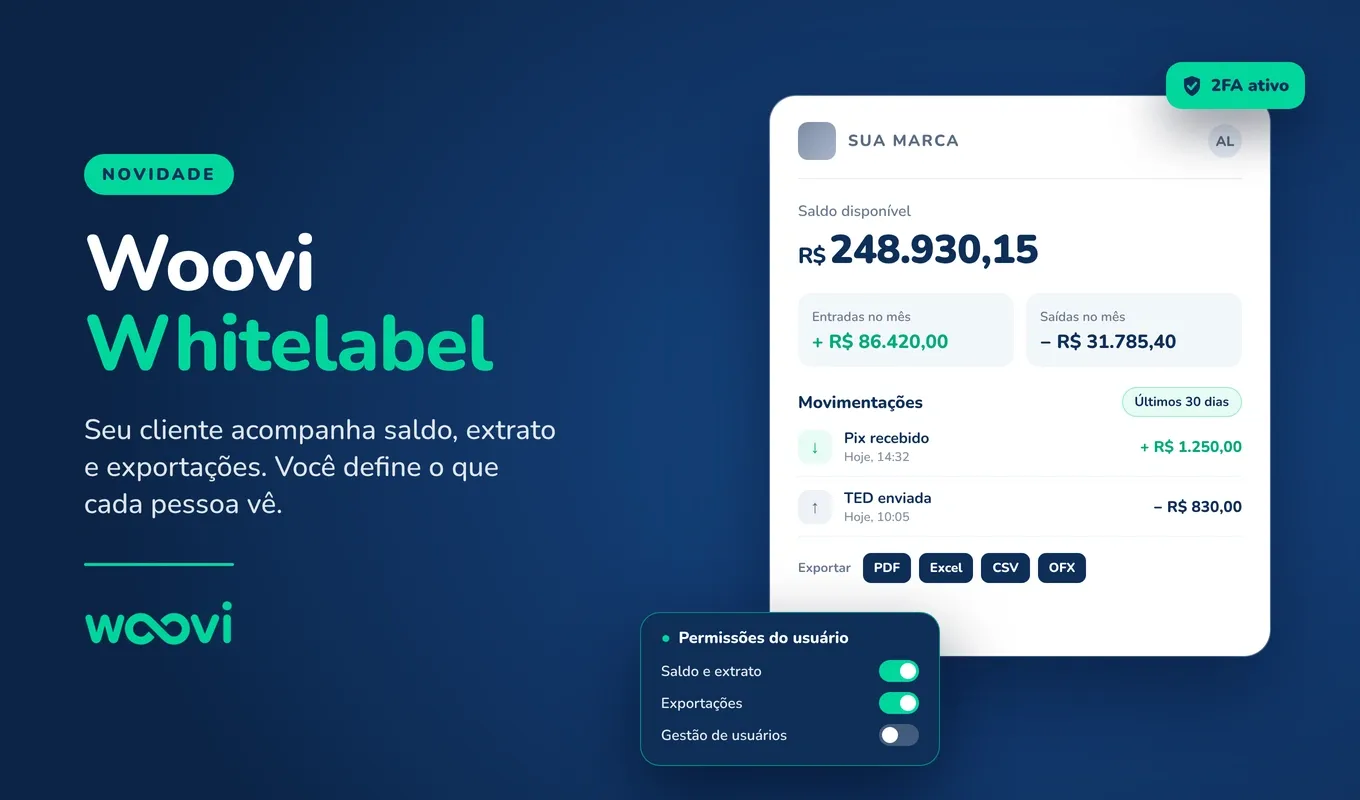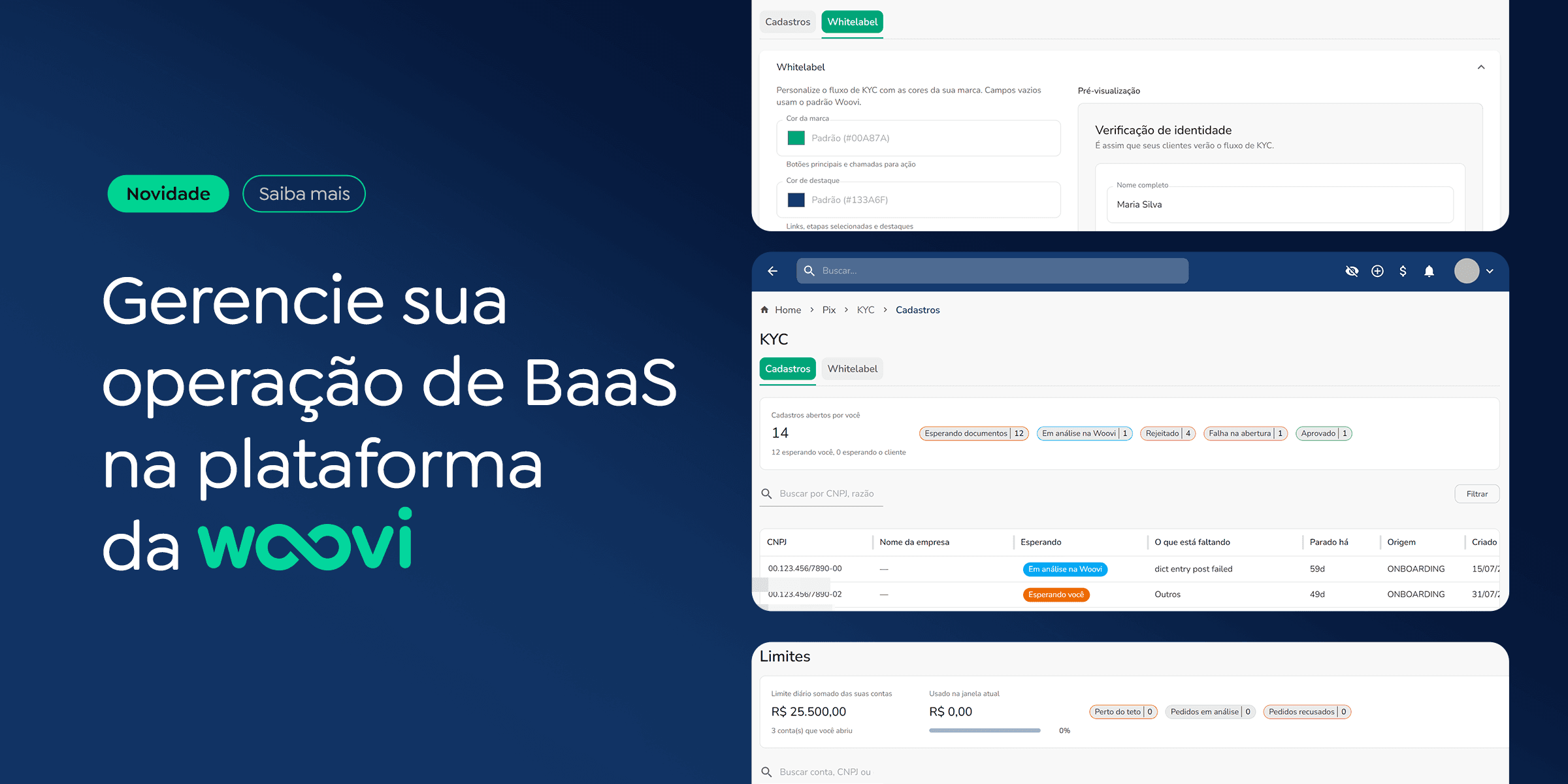
Agora ficou mais simples gerenciar sua operação de BAAS pela plataforma da Woovi.
Visualize suas subcontas, personalize a experiência com as cores da sua marca e solicite limites e funcionalidades para cada conta. Tudo em uma única área, com mais praticidade para a gestão da sua operação.
O que mudou ?
- KYC (`Pix > KYC > Cadastros`): novo painel de acompanhamento dos cadastros de contas, com status ("Esperando documentos", "Esperando você", "Esperando o cliente"), pendências, tempo parado, origem e data de criação. Busca por CNPJ ou razão social.
- Limites(`Pix > Limites`): novo painel com o limite diário somado das contas, valor já utilizado na janela atual, e indicadores de contas perto do teto, pedidos em análise e pedidos recusados. Busca por conta, CNPJ ou nome.
- Features (`Pix > Features`): novo fluxo de solicitação de funcionalidades por conta, com análise individual e tarifação conforme contrato vigente.
Por que isso importa?
Mais visibilidade e autonomia para acompanhar o status das suas contas e agilizar solicitações, sem depender de contato manual com o suporte.
Chegou uma novidade para simplificar ainda mais a rotina da sua empresa: agora você pode comprar ou importar seu Certificado Digital e-CNPJ A1** direto na plataforma Woovi.
- Novo módulo **Certificado Digital**, acessível pelo menu lateral (identificado com a tag "Novo").
- Fluxo de **compra de certificado e-CNPJ A1**, com validade de 12 meses:
- Dados de razão social e CNPJ preenchidos automaticamente a partir da conta Woovi.
- Formulário de dados do responsável legal (nome, CPF, data de nascimento, celular, e-mail, tipo de carga).
- Upload de documento de identidade (CNH ou RG, frente e verso).
- Etapa de validação por videoconferência com o responsável legal.
- Fluxo de **importação de certificado** já existente, para quem já possui um certificado ativo emitido por outra autoridade certificadora.
- Aba **"Como funciona"** com explicações sobre o processo de emissão.
Por que isso importa?
Permite que o cliente centralize a gestão do certificado digital da empresa dentro do ecossistema Woovi, sem depender de fornecedores externos para esse processo.
A funcionalidade já está disponível para os clientes Woovi.
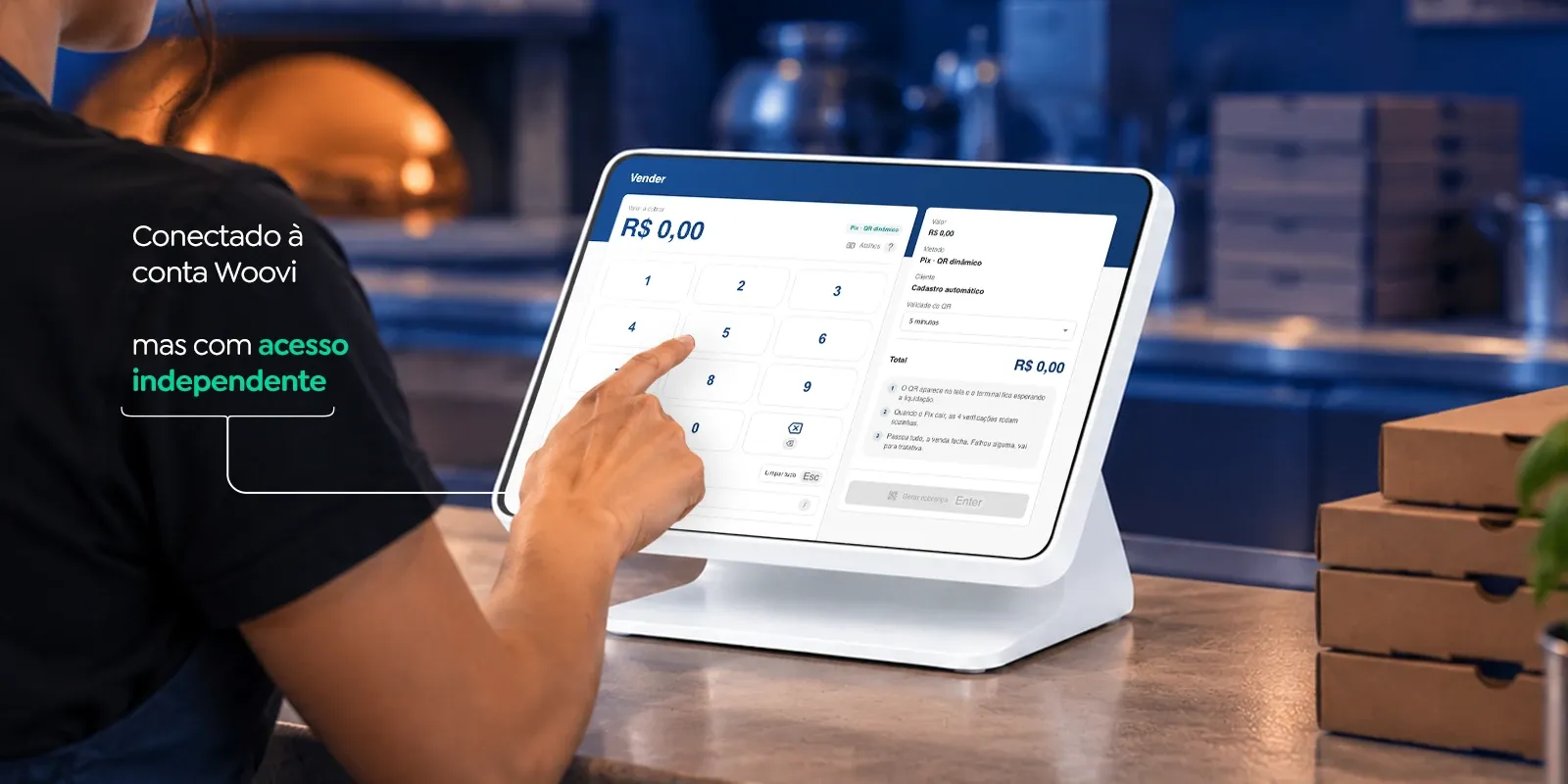
No salão e no caixa, o que importa é velocidade: digitar o valor, mostrar o QR e saber na hora que o Pix caiu. Foi exatamente para isso que criamos o Acesso Rápido Woovi, um login simplificado, feito sob medida para a equipe de atendimento.
Como funciona ?
Digite o valor no teclado ou toque nos atalhos de R$ 10, 20, 50 e 100.
O QR Pix dinâmico aparece na tela, com a validade que você definir.
A confirmação do pagamento chega sozinha e a venda fecha na hora.
O que a sua operação ganha
Convive com o sistema que você já usa. É um acesso complementar, dedicado a cobrar e confirmar.
Um login por pessoa, com a visão certa para cada função: garçom e caixa enxergam as cobranças, a gestão continua no painel completo da Woovi.
Cliente cadastrado automaticamente depois do pagamento ou peça os dados na hora, se preferir.
Histórico de cobranças e QR Codes na mesma tela, para resolver qualquer dúvida ali mesmo no balcão.
Onde usar ?
Abre direto no navegador do celular, do tablet ou do computador do caixa sem precisar instalar nada.
Por que isso importa?
Quem está na ponta do atendimento não precisa enxergar todo o painel financeiro da empresa. O Acesso Rápido dá pra equipe exatamente o que ela precisa pra cobrar rápido e confirmar na hora, enquanto a visão completa da operação continua reservada para quem gerencia o negócio.
Clique no Link e tenha acesso a essa nova funcionalidade
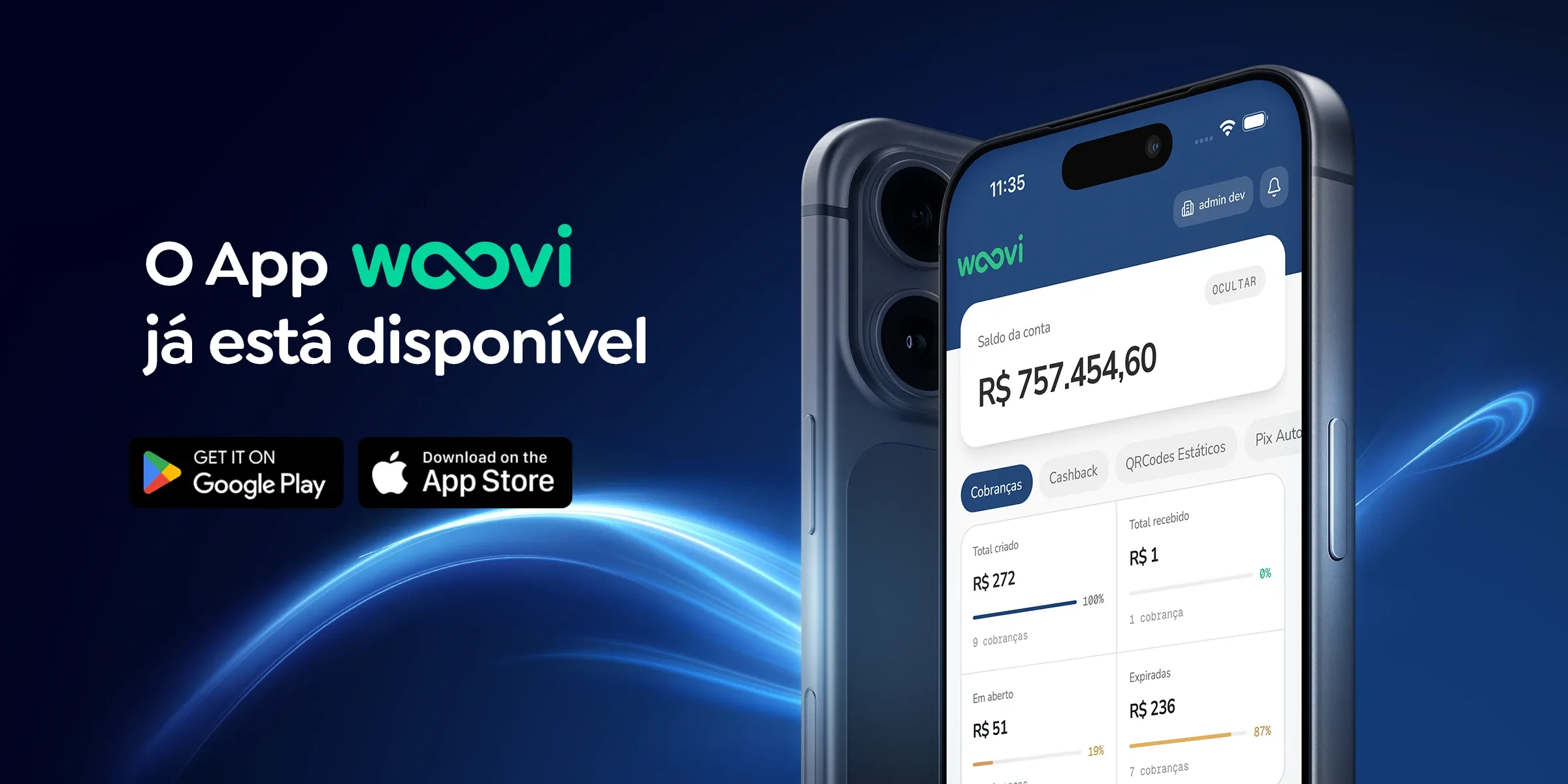
O app da Woovi já está disponível na App Store e no Google Play. Você pode acompanhar sua conta e suas movimentações diretamente pelo celular, de onde estiver.
Agora é possível vender USDT ou USDC direto para uma chave Pix, sem sair da Woovi. O saldo em stablecoin da sua carteira é convertido em reais e enviado por Pix para você mesmo ou para terceiros, em poucos passos.
Essa venda funciona em conjunto com a carteira de Stablecoin já existente: qualquer saldo depositado ou comprado na Woovi pode ser convertido para Pix a qualquer momento.
Como abastecer a carteira antes de vender ?
Há duas formas de ter saldo em stablecoin disponível:
Depósito externo: em Stablecoin → Carteira → Endereços de recarga, cada rede suportada (Polygon, Base, BNB Chain, Tron, Ethereum) tem um endereço próprio. Basta enviar USDT/USDC de outra carteira ou exchange para o endereço da rede correspondente.
Compra direto na Woovi: pelo botão Comprar stablecoin, usando o saldo em reais da própria conta Woovi.
Nos dois casos, o valor cai no mesmo saldo interno da carteira não é preciso escolher "onde guardar" o saldo, só em qual rede movimentar quando for enviar ou receber.
Como vender para Pix ?
Acesse Stablecoin → Vender para Pix.
Informe o valor a vender e escolha o ativo (USDT ou USDC) e a rede. O botão MÁX preenche todo o saldo disponível.
A tela mostra automaticamente quanto o destinatário recebe em reais, com o detalhamento completo da cotação.
Em Destino, informe a chave Pix os dados do titular aparecem para conferência e, se quiser, adicione uma mensagem no Pix. Empresas com mais de uma conta também escolhem a conta de origem.
Revise tudo em Confirme sua venda e conclua (com código de verificação, se a conta exigir).
Entendendo a cotação
Cada venda mostra o preço por unidade, a taxa da rede (já descontada do valor convertido), o valor exato que o destinatário recebe, e a taxa da Woovi que não sai do Pix, e sim como um débito separado em reais na conta. A cotação vale por poucos instantes; se demorar para confirmar, ela é atualizada.
Acompanhamento
Saques: lista todas as vendas para Pix já feitas, com status.
Depósitos: lista as entradas de stablecoin na carteira.
Limites: mostra quanto ainda é possível movimentar no período.
Importante: operação irreversível
Assim como os depósitos, a venda para Pix não pode ser desfeita após a confirmação. Vale sempre conferir com atenção a chave Pix de destino antes de concluir.
Quem presta o serviço ?
Os serviços de ativos virtuais são prestados pelas PSAVs (Prestadoras de Serviços de Ativos Virtuais) parceiras da Woovi, responsáveis por compra, custódia, conversão e liquidação. A Woovi não realiza custódia nem liquidação de ativos virtuais.
Por que isso importa?
Empresas que já usam Stablecoin como proteção cambial ou reserva em dólar ganham um caminho direto de volta para o caixa em reais, sem precisar de outra exchange ou de um passo extra fora da plataforma tudo no mesmo lugar onde já recebem e pagam via Pix.
📖 Saiba mais na Central de Ajuda: Como vender stablecoin (USDT/USDC) para Pix na Woovi
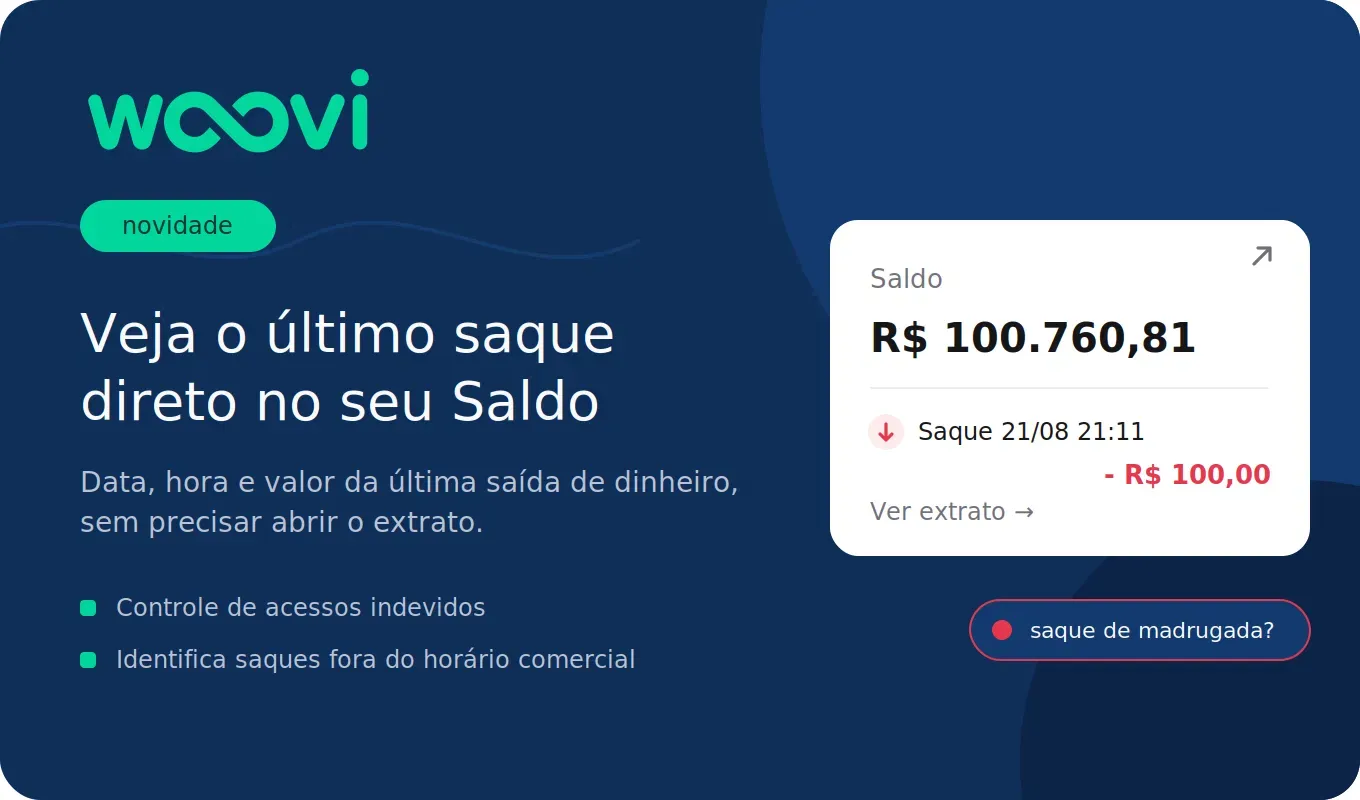
O card de Saldo da Home agora mostra, automaticamente, o último saque realizado na conta com data, horário e valor. Não é mais preciso abrir o extrato para saber quando saiu dinheiro da conta pela última vez: a informação já aparece na primeira tela que você vê ao entrar na Woovi.
Como aparece ?
Logo abaixo do saldo atual, um destaque em vermelho mostra:
O ícone de saque (seta para baixo)
Data e hora exatas da última movimentação de saque (ex.: Saque 21/08 21:11)
O valor sacado (ex.: - R$ 100,00)
Um atalho Ver extrato →, para conferir o histórico completo com um clique
Por que isso importa ?
Esse tipo de informação é um controle simples, mas poderoso, contra uso indevido da conta. Alguns exemplos de onde isso ajuda no dia a dia:
Você entra na conta pela manhã e vê um saque de madrugada horário em que ninguém da empresa costuma estar trabalhando.
Percebe um saque em um horário em que não foi você quem fez a movimentação.
Consegue identificar rapidamente um acesso indevido ou uso não autorizado da conta, antes que vire um problema maior.
Serve como um check diário de rotina: ao abrir a Home, você já confirma que a última saída de dinheiro faz sentido.
Combinado com a dupla aprovação de operações, essa novidade reforça mais uma camada de segurança: além de exigir confirmação de outra pessoa antes de um saque acontecer, agora fica muito mais fácil auditar o que já aconteceu.
Onde encontrar?
A informação aparece automaticamente no card Saldo, na Home, sempre que houver um saque registrado na conta. Não é necessário ativar nada o recurso já está disponível para todas as contas.
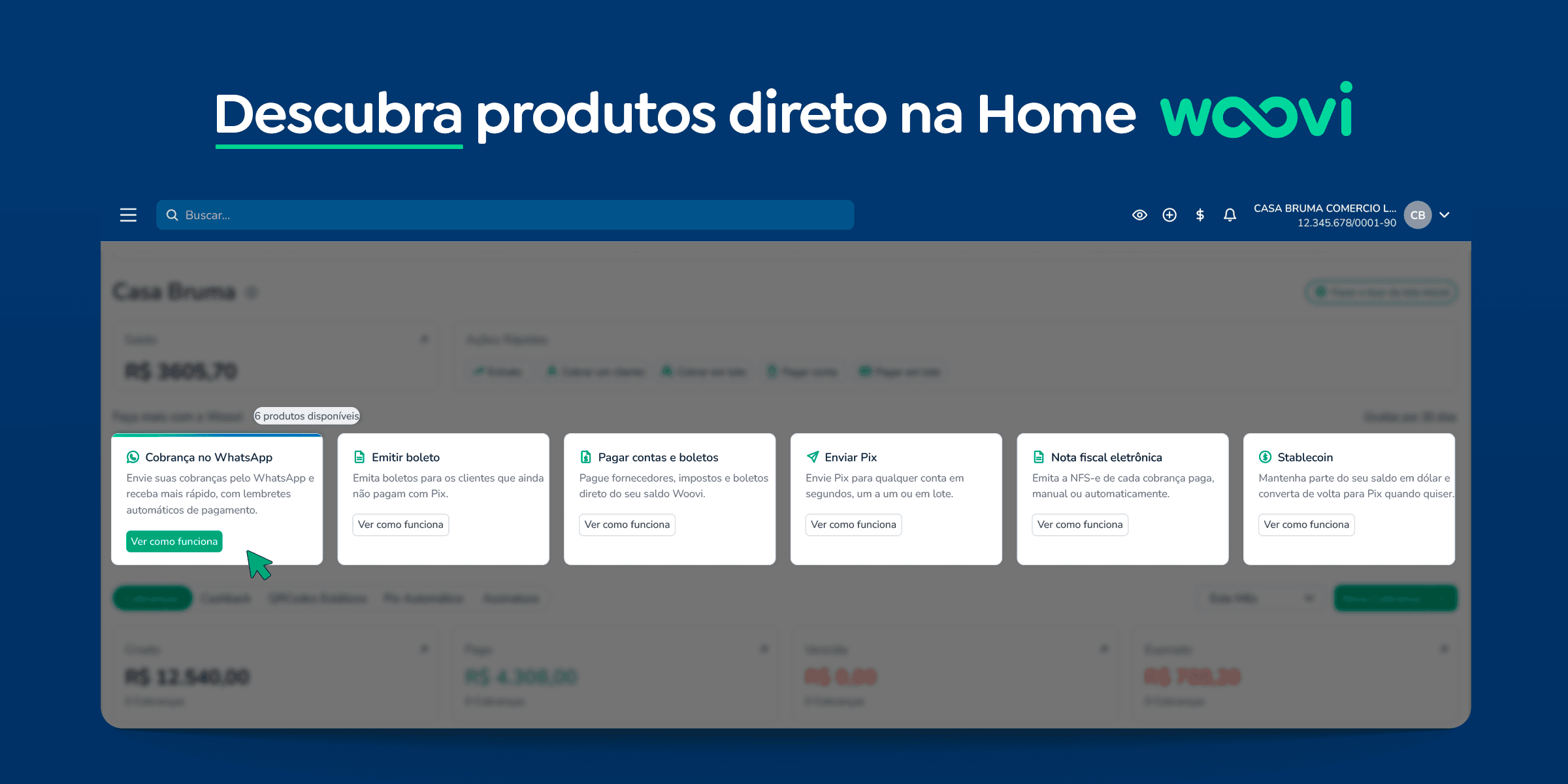
A Home da Woovi ganhou uma nova seção: "Faça mais com a Woovi". Ela mostra, dentro da própria tela inicial, quais produtos da plataforma a sua conta ainda não está usando e como ativar cada um.
Em vez de descobrir um recurso novo por acaso ou perguntar ao suporte, a conta passa a ver essas opções de forma proativa, junto com o resumo diário de saldo e cobranças.
Como funciona ?
A seção mostra um contador (ex.: "6 produtos disponíveis") com os módulos que a conta ainda não ativou.
Cada produto aparece em um card com uma descrição curta do benefício e o botão Ver como funciona, que leva direto ao passo a passo de ativação.
É possível ocultar a seção por 30 dias com o link Ocultar por 30 dias, sem perder o acesso posterior.
Produtos que podem aparecer na vitrine :
Cobrança no WhatsApp — envia cobranças e lembretes de pagamento direto no WhatsApp do cliente.
Emitir boleto — gera boletos para clientes que ainda não pagam com Pix.
Pagar contas e boletos — paga fornecedores, impostos e boletos direto do saldo Woovi.
Enviar Pix — envia Pix para qualquer conta, um a um ou em lote.
Nota fiscal eletrônica — emite a NFS-e de cada cobrança paga, manual ou automaticamente.
Stablecoin — mantém parte do saldo em dólar e converte de volta para Pix quando quiser.
A lista muda de acordo com o que a conta já usa: quem já emite boleto, por exemplo, deixa de ver esse card e passa a ver outra sugestão no lugar.
Por que isso importa ?
Muita empresa usa só uma fatia do que a Woovi oferece porque não sabe que os outros recursos já estão disponíveis na própria conta, sem contrato novo ou processo de vendas. Essa seção reduz essa distância: mostra, no momento certo, o próximo produto que faz sentido para o negócio e deixa a decisão de ativar (ou ignorar) com o cliente.
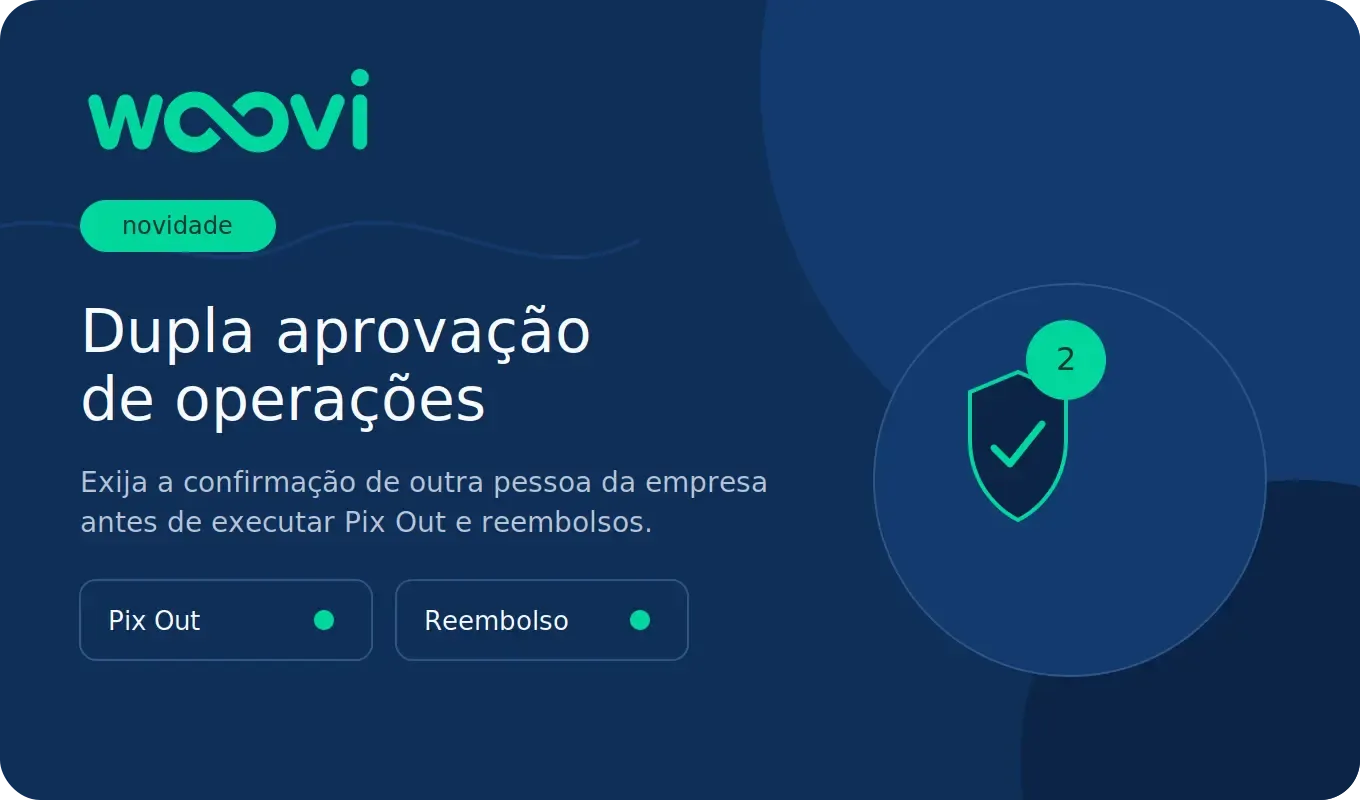
Agora é possível exigir que outra pessoa da sua empresa confirme uma operação sensível antes que ela seja executada. Quem solicita a operação nunca pode aprovar o próprio pedido sempre é preciso que um segundo usuário revise e aprove.
Essa é mais uma camada de segurança para reduzir erros, fraudes internas e movimentações indevidas de dinheiro.
Onde a dupla aprovação pode ser usada ?
Duas operações já podem ser configuradas para exigir aprovação:
Operação - O que cobre
Envio de Pix (Pix Out) - Saques e pagamentos
Reembolso de cobrança - Devoluções de valores recebidos.
Cada operação tem sua própria configuração — você pode, por exemplo, ativar a exigência só para reembolsos, ou pedir de 1 a 5 aprovações diferentes para cada tipo de operação.
Como ativar ?
Acesse Aprovações no menu lateral e vá até a aba Ajustes.
Encontre a operação que deseja proteger: Aprovação para envio de Pix ou Aprovação para reembolso de uma cobrança.
Clique para expandir a configuração.
Ative a chave e defina o número de aprovações necessárias (1 a 5).
Clique em Salvar.
🔒 A alteração dessas configurações é protegida por confirmação em duas etapas (MFA) e só pode ser feita por usuários com a permissão administrativa correspondente.
Como funciona na prática ?
A operação não é executada na hora é criada uma solicitação pendente.
Quem pediu a operação é levado à tela de aprovações, mas não pode aprovar o próprio pedido.
Outro usuário com permissão acessa Aprovações > Pendente e pode aprovar ou rejeitar.
Ao atingir o número de aprovações configurado, a operação é executada automaticamente.
Se for rejeitada, a operação não é executada e fica marcada como rejeitada no histórico.
Novas permissões disponíveis
O acesso é controlado em Usuários > Permissões. Administradores da conta têm acesso completo por padrão; para os demais usuários, quatro permissões podem ser concedidas individualmente:
Editar aprovação de Pix Out — ativa, desativa e define o número de aprovações para envio de Pix.
Editar aprovação de reembolso — ativa, desativa e define o número de aprovações para reembolsos.
Aprovar um pedido — permite aprovar solicitações de operações.
Rejeitar um pedido — permite rejeitar solicitações de operações.
Por que isso importa ?
Empresas com times maiores ganham um controle de governança financeira parecido com o de bancos e ERPs corporativos: nenhuma saída de dinheiro relevante depende de uma única pessoa. Isso reduz o risco de erro humano, uso indevido de acesso e fraude interna, sem travar a operação do dia a dia.
📖 Saiba mais na Central de Ajuda: Dupla aprovação de operações: como ativar e usar
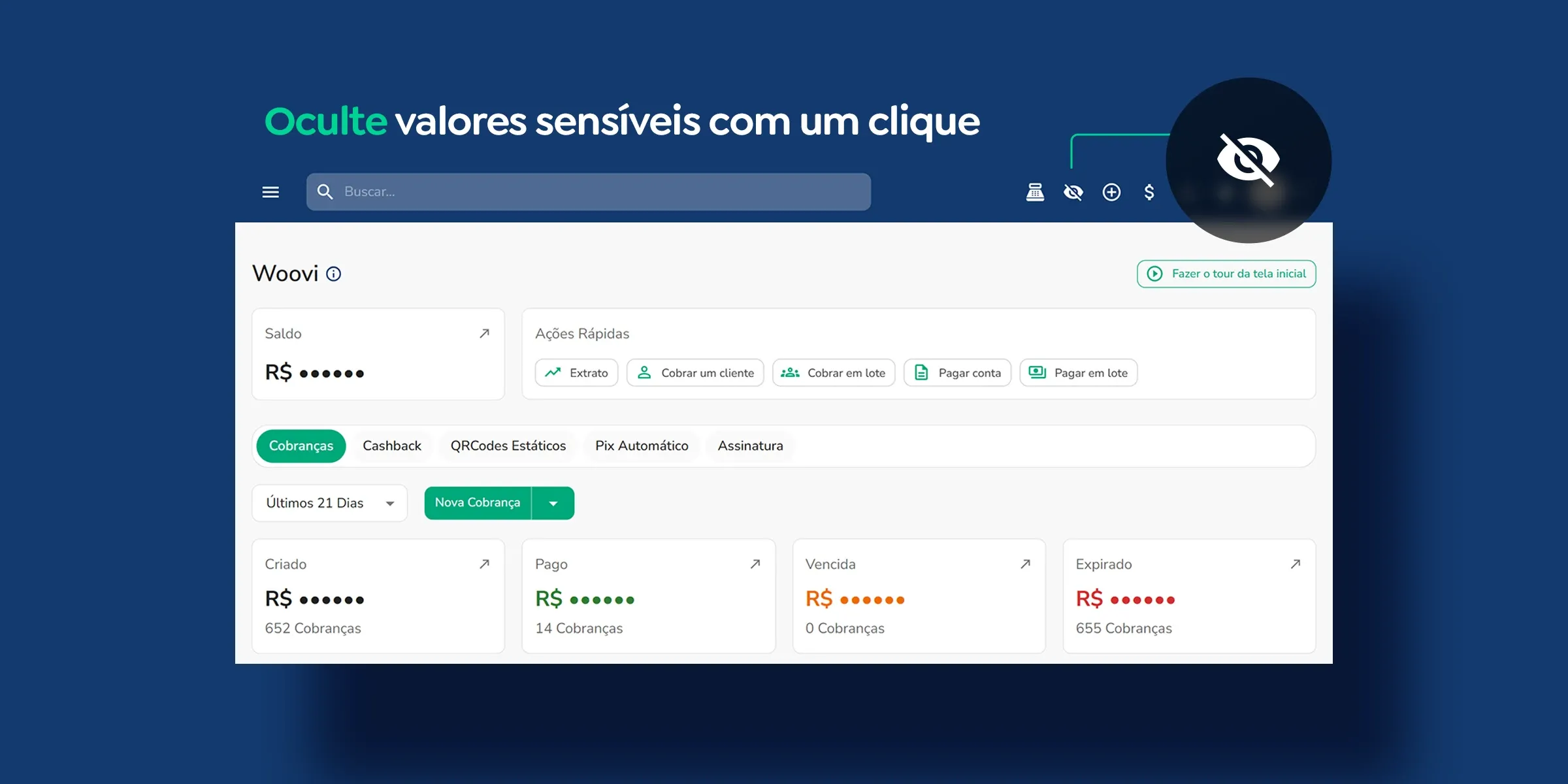
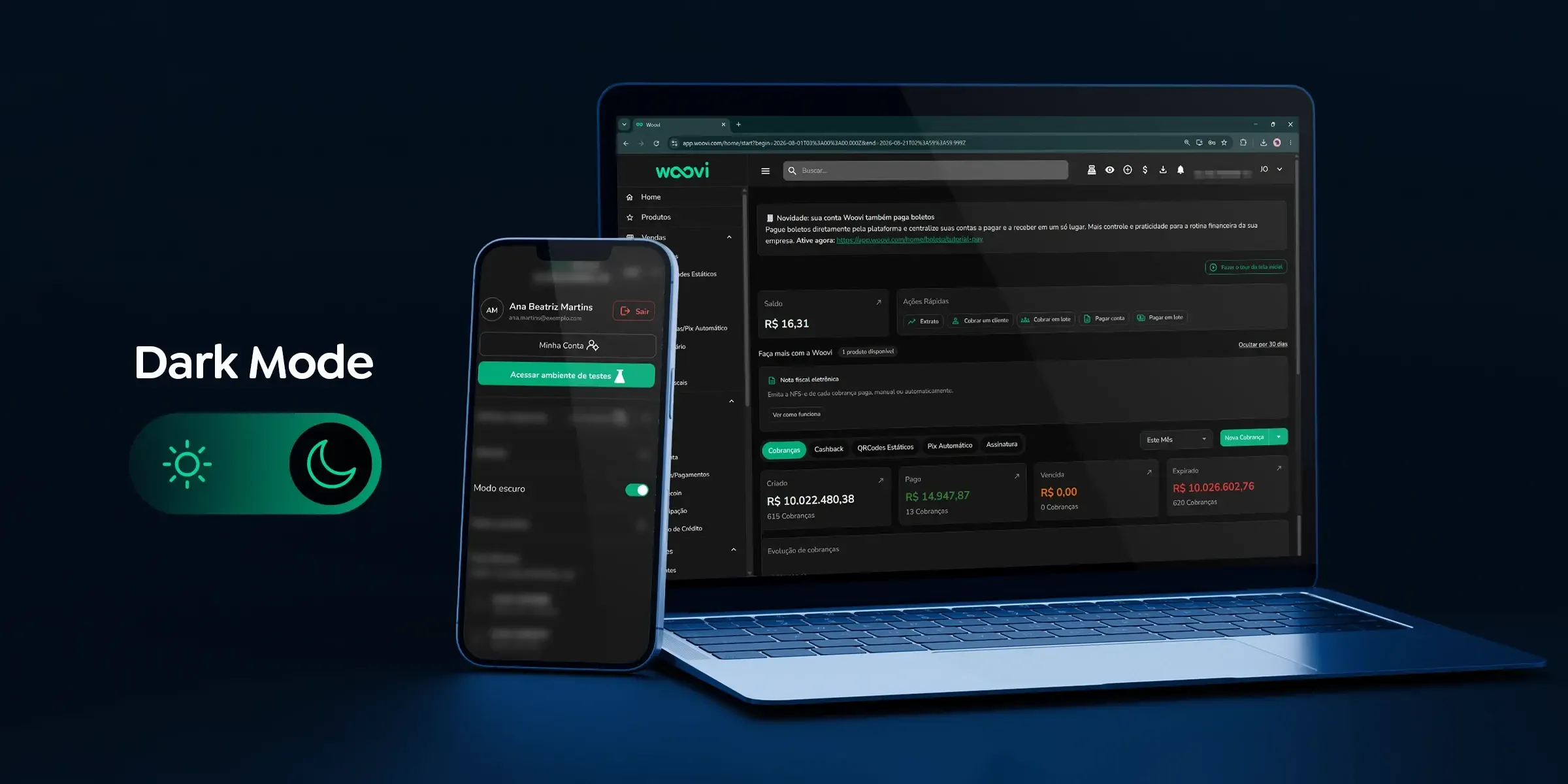
A Woovi lançou um novo recurso de privacidade: agora é possível ocultar valores sensíveis da conta com um clique, direto na barra superior da plataforma.
O que muda?
Um novo ícone na barra superior permite alternar a exibição de saldo e outros valores monetários entre visível e oculto. Quando ativado, os números são substituídos por pontos (●●●●●●) em toda a tela, sem precisar sair da página ou recarregar.
Com esse recurso, a conta ganha mais privacidade e controle em diferentes situações:
Privacidade em ambientes compartilhados: útil em reuniões, apresentações de tela, coworkings ou qualquer lugar onde outras pessoas possam ver a tela.
Segurança: reduz a exposição de informações financeiras sensíveis em prints, compartilhamentos de tela ou gravações.
Controle do usuário: a exibição pode ser alternada a qualquer momento, sem afetar o funcionamento da conta.
Seguimos evoluindo a Woovi com melhorias que tornam a experiência mais simples, segura e eficiente.
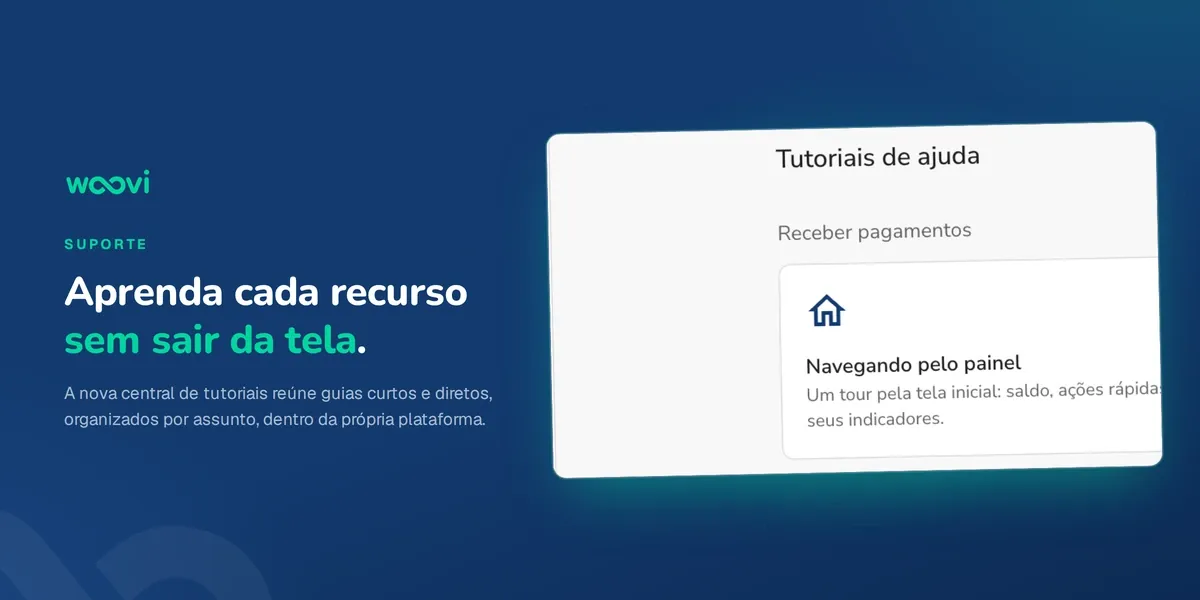
A Woovi lançou uma central de tutoriais dentro da própria plataforma: guias curtos e diretos para tirar dúvidas sem sair da tela onde você já está trabalhando.
O que muda?
Um novo item "Tutorial" no menu lateral abre uma central organizada por temas receber pagamentos, receita recorrente e outros fluxos do dia a dia. Cada card explica um recurso específico em poucas linhas: criar cobrança, usar QR Codes estáticos, emitir nota fiscal, configurar Pix Crediário, entre outros.
Por que isso importa?
Menos tempo procurando ajuda: as explicações ficam no mesmo lugar onde a dúvida aparece, sem precisar sair da plataforma ou abrir outra aba.
Onboarding mais rápido: quem está começando agora tem um caminho guiado pelos principais recursos, sem depender só do suporte.
Conteúdo objetivo: cada tutorial responde a uma pergunta específica "como funciona X" em vez de manuais longos.
Como acessar?
No menu lateral, clique em Ajuda > Tutorial. Os cards estão organizados por assunto; basta abrir o que for relevante para o que você está tentando fazer.
A Woovi lançou um painel de downloads: agora dá para acompanhar e baixar suas exportações direto na barra superior da plataforma, sem precisar navegar até a tela original.
O que muda?
Um novo ícone na barra superior abre a lista de exportações geradas na conta relatórios de cobranças, extratos e outros arquivos. Cada item mostra o nome do arquivo, data e hora da geração, quantidade de linhas e um botão para baixar na hora.
Por que isso importa?
Menos retrabalho: não é preciso gerar o relatório de novo ou lembrar onde ele foi solicitado ele fica disponível para download depois.
Visibilidade: dá para ver rapidamente quais exportações já foram feitas e quando, direto de qualquer tela da plataforma.
Acesso rápido: o botão "Ver todas as exportações" leva ao histórico completo, para quem precisa localizar um arquivo mais antigo.
Como acessar?
Clique no ícone de download na barra superior da plataforma. A lista mostra as exportações mais recentes, prontas para baixar; para ver o histórico completo, use o link "Ver todas as exportações".
A Woovi lançou duas novidades na jornada de pagamento: dark mode e suporte a múltiplos idiomas, disponíveis no link de pagamento, no login e na plataforma.
O que muda?
Os dois recursos passam a estar disponíveis nos três pontos onde lojista e pagador interagem com a Woovi:
Link de pagamento: a tela que o pagador vê ao escanear o QR Code ou abrir a cobrança, agora no tema e no idioma dele.
Login :o acesso à conta, com a mesma personalização.
Plataforma : o painel de cobranças, conciliação e relatórios.
Por que isso importa?
Conversão: elimina o estranhamento de um link de pagamento que abre claro, ou em português, para quem usa o celular em dark mode ou em outro idioma.
Acessibilidade: mais contraste na leitura de valores e QR Codes, e mais clareza para quem não fala português.
Escolha do usuário: tema e idioma seguem a preferência do dispositivo automaticamente, mas podem ser alternados manualmente a qualquer momento.
Como ativar ?
Nada a configurar. A atualização já está ativa para todas as contas tema e idioma são detectados automaticamente, e a escolha do usuário fica salva para os próximos acessos.
A Woovi App Store é onde as integrações com a Woovi passam a ser publicadas e instaladas. Você registra seu app, seus clientes autorizam o acesso com um clique via OAuth, sem nunca compartilhar credenciais, e seu sistema passa a emitir cobranças Pix pela API.
E você pode cobrar por isso. Defina um markup percentual ou valor fixo sobre as taxas da Woovi. Ele é debitado automaticamente na liquidação de cada transação e cai na sua conta via split.
Autorização OAuth com escopos por recurso: ACCOUNT, CHARGE, PAYMENT, PIX_KEY, SUBACCOUNT, WEBHOOK
Markup percentual ou fixo, com taxa padrão para a base e personalização por cliente
Split executado na liquidação, com extratos separados para parceiro e afiliado
Webhooks de confirmação e ambiente de testes
Publicação gratuita
Operações sensíveis: saques, exclusões e transferência de fundos não podem ser solicitadas por nenhum Woovi App. Isso é uma decisão de arquitetura, não uma configuração.
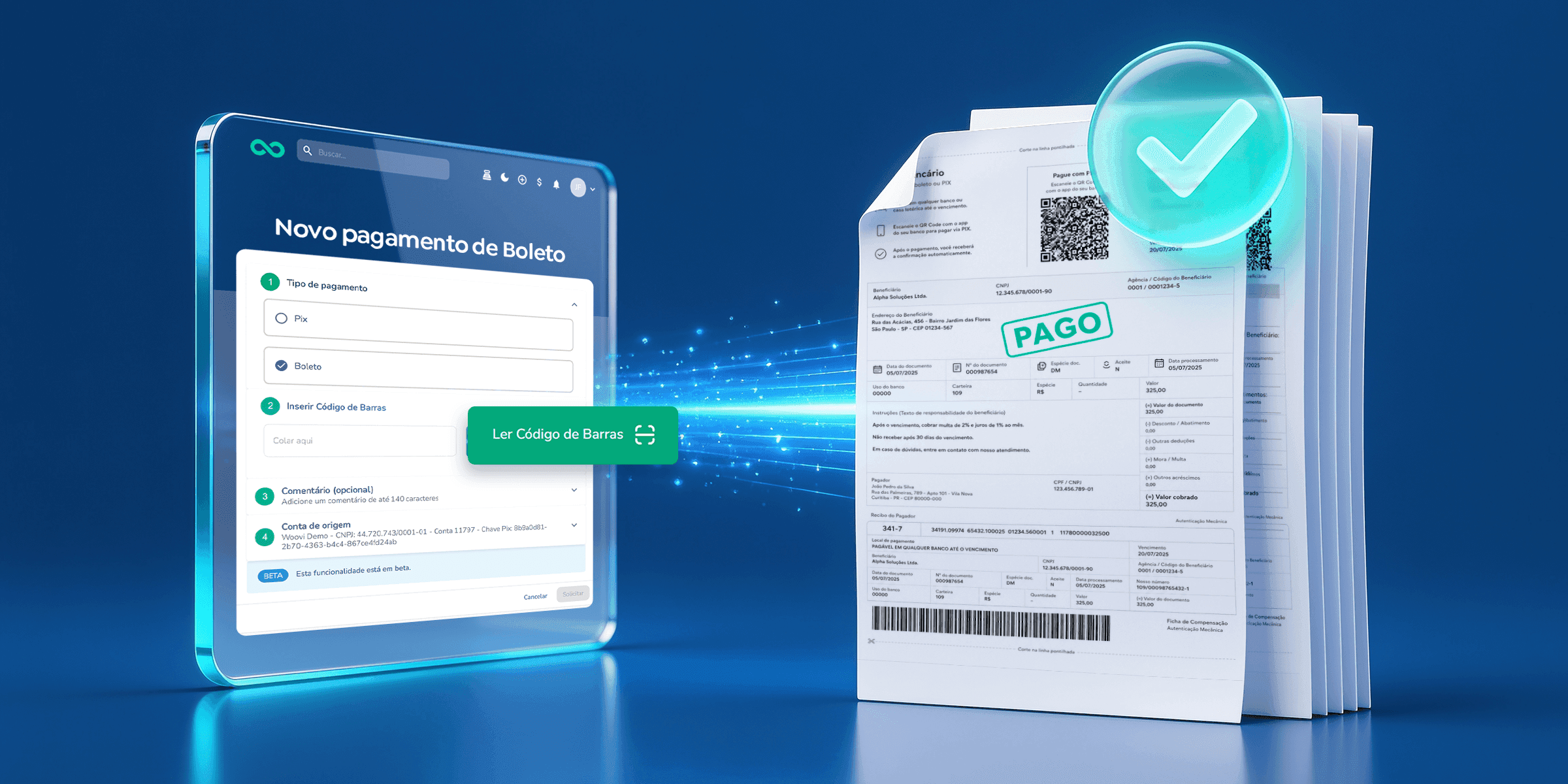
O dinheiro entrava pela Woovi, mas pagar um fornecedor ainda significava transferir saldo para outro banco e terminar o trabalho em outra plataforma. Isso acabou: agora dá para pagar qualquer boleto usando o saldo da sua conta Woovi.
O fluxo inteiro acontece no painel:
Na tela Novo Pagamento, escolha Boleto e cole ou leia o código de barras.
A Woovi valida o boleto automaticamente e mostra beneficiário, instituição, vencimento e valor para você conferir.
O pagamento nasce com status Solicitado: criar e aprovar são etapas separadas, então quem tem alçada revisa e confirma com um código de verificação antes de qualquer débito.
Depois de Confirmado, o comprovante em PDF sai na hora, direto da plataforma.
Segundo o anúncio de lançamento, a funcionalidade também está disponível via API, para quem quer automatizar o pagamento de boletos nos próprios sistemas.
A funcionalidade está em fase beta e é liberada mediante solicitação: acesse o menu Boleto no painel e clique em Solicitar ativação de pagamento de boleto.
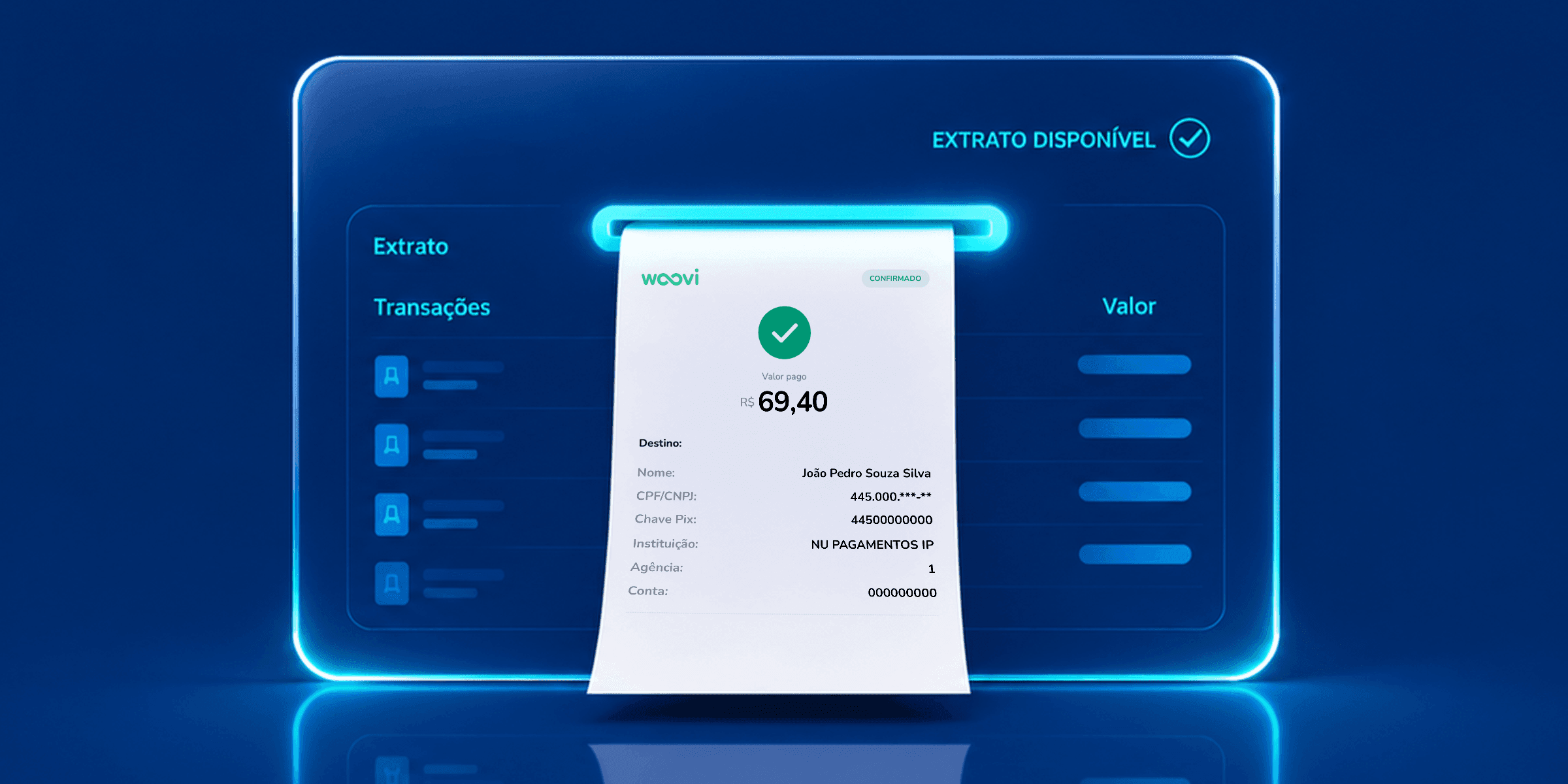
O comprovante é o documento que mais circula depois de um pagamento: vai para o fornecedor, para o cliente, para a contabilidade. Ele merecia contar a história da transação de um jeito que qualquer pessoa entendesse em segundos. É isso que a nova versão faz.
O que mudou no documento:
A resposta vem primeiro. O topo mostra o selo de status (verde para confirmado, laranja para pendente, vermelho para falha) e, logo abaixo, o ícone de resultado com o valor pago em destaque. Deu certo ou não, e quanto foi: as duas perguntas respondidas antes de qualquer leitura.
Dados organizados por seção. Destino e Origem aparecem em blocos separados, cada um com nome, documento, chave Pix, instituição, agência e conta. As informações técnicas (identificador, endToEndId, data e hora) ficam em uma seção própria, sem se misturar com o essencial.
Privacidade por padrão. O CPF de quem participa da transação sai mascarado no documento, mostrando só os dígitos necessários para conferência.
Rodapé que ajuda. O comprovante termina com uma dica prática: como localizar a transação no extrato do banco pesquisando pelo endToEndId.
Por trás do visual, os comprovantes agora nascem de uma biblioteca de componentes compartilhada. Na prática, isso significa consistência: o comprovante de uma transação Pix e o de uma devolução seguem a mesma linguagem visual, e os próximos documentos herdam o padrão automaticamente.
O novo modelo já vale para os comprovantes de transação Pix e de devolução.
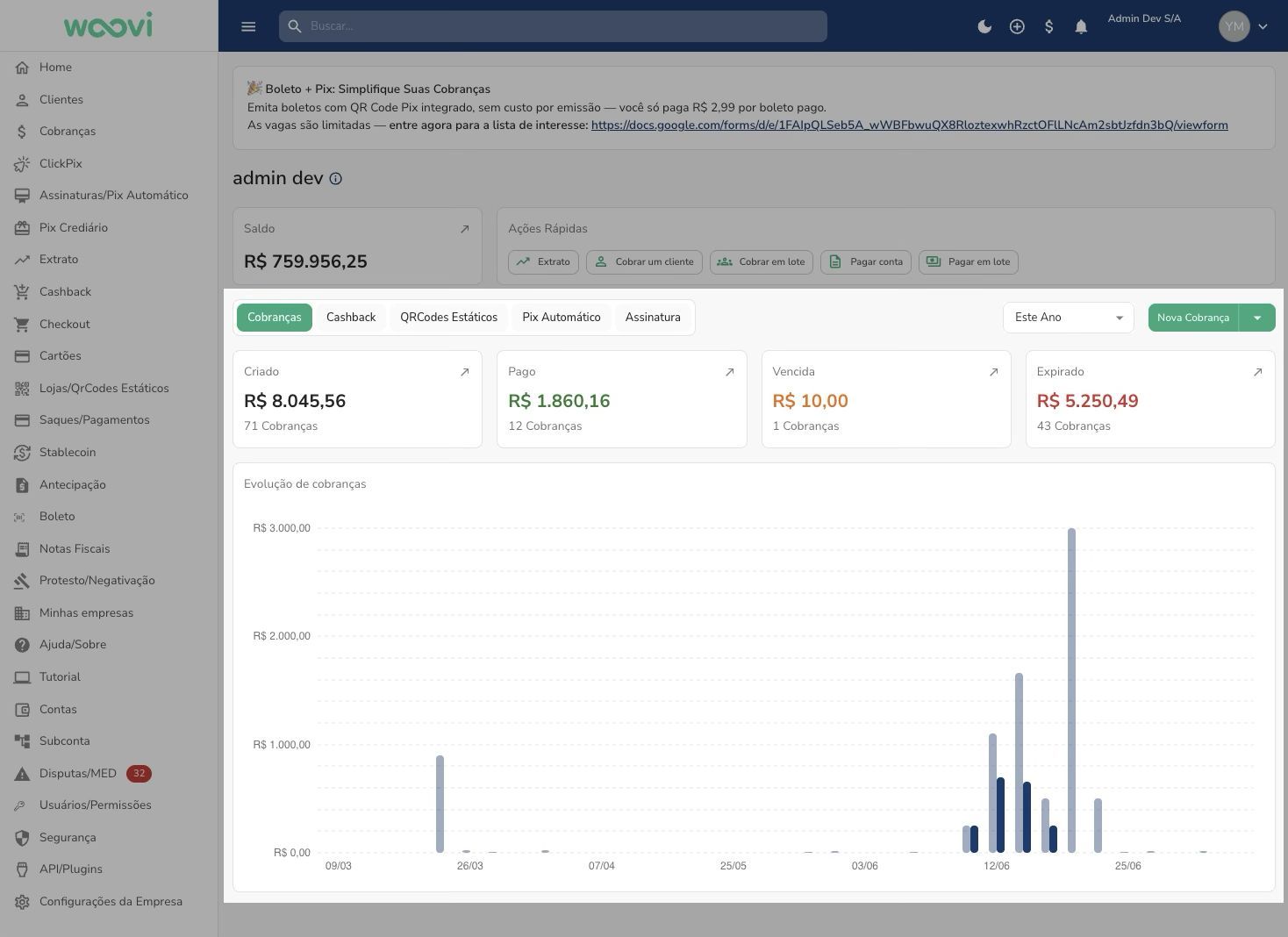
A home antiga empilhava os indicadores de todos os produtos em uma página só: cobranças, cashback, QR Codes, Pix Automático e assinaturas, um bloco embaixo do outro. Para achar o número que importava, era rolagem na certa. A nova home organiza tudo isso para você ver primeiro o que usa todo dia.
O que mudou na prática:
Saldo e Ações Rápidas no topo. O saldo da conta abre a página, ao lado dos atalhos para as tarefas mais comuns: Extrato, Cobrar um cliente, Cobrar em lote, Pagar conta e Pagar em lote.
Uma aba para cada produto. Os indicadores de Cobranças, Cashback, QRCodes Estáticos, Pix Automático e Assinatura viraram abas. Você alterna entre elas em vez de rolar a página, e só aparecem as abas dos produtos que as suas permissões alcançam.
Filtro de período. Um seletor único ajusta o intervalo dos indicadores exibidos, do dia atual ao ano inteiro.
Ação de criar sempre à mão. O botão ao lado do filtro acompanha a aba ativa: Nova Cobrança em Cobranças, Novo Cashback em Cashback, e assim por diante para QR Code, Pix Automático e Assinatura.
Resumo e evolução juntos. Cada aba mostra os cards de totais (como Criado, Pago, Vencida e Expirado nas cobranças) e o gráfico de evolução do período logo abaixo.
O objetivo é simples: menos rolagem, mais contexto. Os números de cada produto ficam a um clique, e as ações do dia a dia não exigem navegar pelo menu.
Sabe aquele "me dá permissão aí?" no chat que dependia de alguém lembrar de mexer no cadastro? Ele acabou de se aposentar. Agora qualquer pessoa do time pede o acesso que precisa direto na plataforma, e quem aprova resolve em um clique — com trilha de auditoria e sem senha compartilhada.
Funciona assim:
Você pede — no topo da tela, abra Solicitar permissão, busque a role que precisa e confirme. Pronto, o pedido foi para o administrador.
O admin decide — na aba Solicitações de Permissão (em Permissões), ele vê quem pediu, qual acesso, e aprova ou rejeita. Rejeitar exige um motivo, para ninguém ficar sem resposta.
O sistema aplica — aprovou, a permissão entra na conta automaticamente. Ninguém precisa fazer mais nada.
O fluxo já nasce com proteções embutidas: não dá para pedir role de admin, nem uma permissão que você já tem, nem duplicar um pedido que ainda está pendente. O admin só vê pedidos válidos.
A Woovi é uma plataforma completa que auxilia empresas a aumentarem suas vendas e fidelizarem seus clientes, oferecendo diversas funcionalidades, como o Pix, o Cashback e outras soluções.