Nesta página
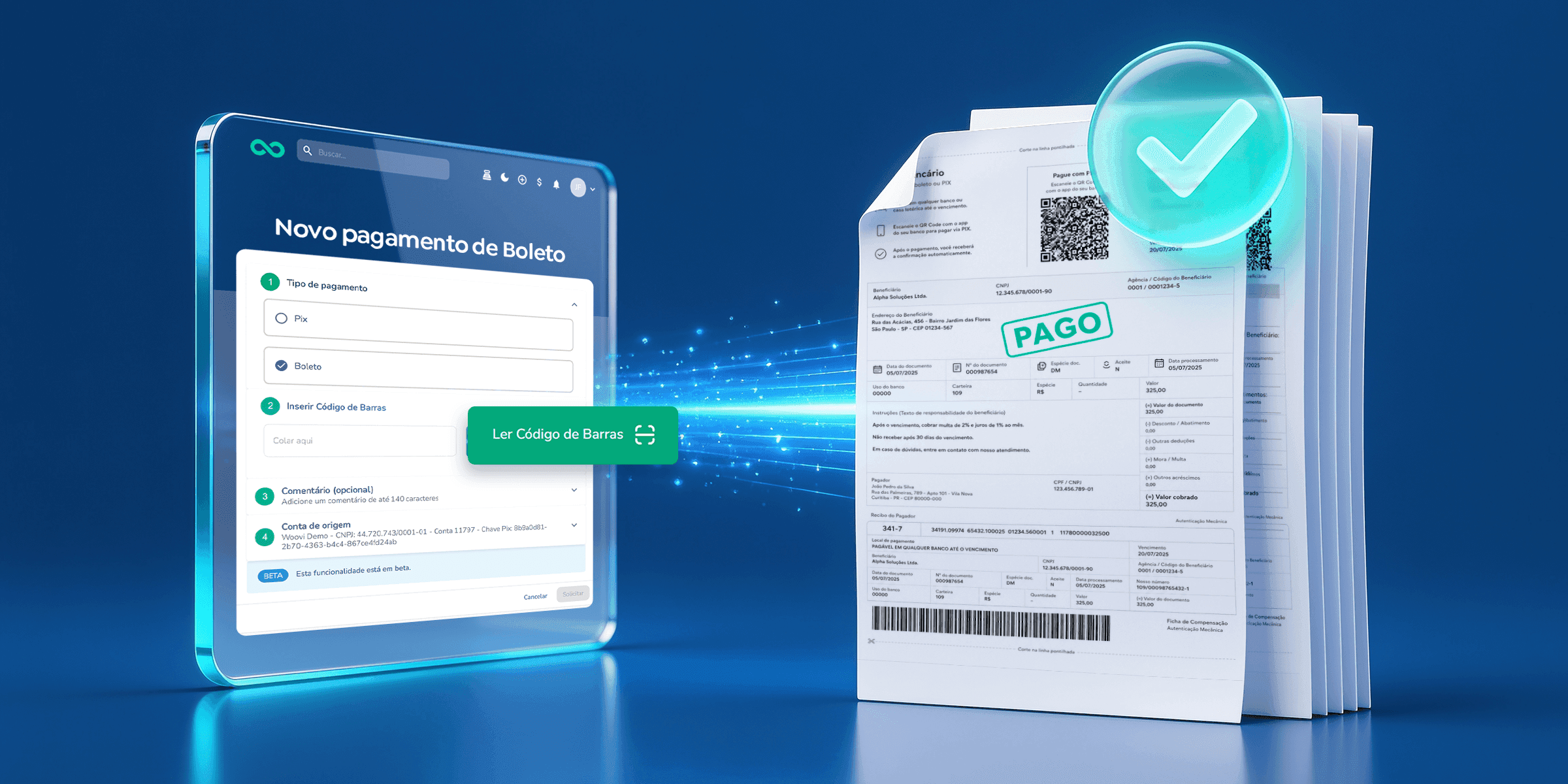
Quem cuida do financeiro conhece a rotina: o dinheiro entra pela Woovi, mas na hora de pagar um fornecedor era preciso transferir o saldo para outro banco e terminar o pagamento em outra plataforma. Com o Pagamento de Boleto, o ciclo fecha em um lugar só. Você cola ou lê o código de barras, a Woovi valida os dados do boleto, alguém com alçada aprova, e o valor sai direto do saldo da conta, com comprovante em PDF na hora.
Nota
A funcionalidade está em fase beta e é liberada mediante solicitação. Um aviso com o selo BETA aparece na própria tela de pagamento.Como funciona
- Informe o código de barras. Na tela Novo Pagamento, escolha o tipo Boleto, cole o código no campo ou use Ler Código de Barras para capturar com a câmera.
- Confira os dados validados. Assim que o código tem um formato válido, a Woovi consulta o boleto e mostra instituição, beneficiário, documento, vencimento e valor. Nada prossegue enquanto a validação não passa.
- Solicite o pagamento. Ao confirmar, o pagamento é criado com status Solicitado. Nenhum valor é debitado nessa etapa.
- Aprove. Quem tem permissão de aprovação revisa o pagamento e confirma com um código de verificação. Só então o valor sai do saldo.
- Baixe o comprovante. Com o pagamento Confirmado, o botão Imprimir comprovante gera o PDF na própria plataforma.
Ativando a funcionalidade
Por estar em beta, o pagamento de boleto não vem ligado por padrão. A ativação é self-service:
- Acesse o menu Boleto no painel da Woovi.
- Na página de apresentação, clique em Solicitar ativação de pagamento de boleto. Isso coloca a sua empresa na lista de espera.
- Quando a funcionalidade for liberada para a sua conta, o mesmo lugar passa a mostrar Criar novo pagamento.
Nota Se o cadastro da empresa ainda tem pendências de onboarding, o botão de solicitação fica desabilitado até a conta estar regularizada.
Criando um pagamento
Com o módulo ativo, a tela Novo Pagamento ganha um seletor de Tipo de pagamento com as opções Pix e Boleto. Escolhendo Boleto, o fluxo é dividido em passos:
- Inserir Código de Barras. O campo aceita códigos de 44, 47 ou 48 dígitos, colados ou lidos pela câmera. Pontos e espaços são limpos automaticamente.
- Validação automática. Com um código válido e a conta de origem definida, a Woovi consulta o boleto sem você precisar clicar em nada. Se algo estiver errado (boleto vencido, código inválido), o erro aparece ali mesmo, embaixo do campo.
- Dados do Pagamento. A validação preenche um cartão de conferência com instituição emissora, beneficiário final, documento (CPF ou CNPJ), vencimento, código de barras e valor. O valor vem do próprio boleto, não é digitado.
- Comentário. Um campo opcional de até 140 caracteres para dar contexto interno ao pagamento.
- Conta de origem. Você escolhe de qual conta da empresa o saldo vai sair.
O botão de solicitar só habilita depois que a validação do boleto passa. Ao enviar, você é levado para a página de detalhes do pagamento, já com status Solicitado.
Aprovar é uma etapa separada
Esse é o detalhe que importa para a governança financeira: criar o pagamento e aprovar o pagamento são ações distintas, com permissões distintas. O time pode ter quem solicita no dia a dia e quem bate o martelo.
Na página de detalhes, o botão Aprovar Pagamento abre uma revisão final com:
- O saldo da conta de origem e o impacto do pagamento, incluindo a taxa.
- Os limites da conta.
- Um alerta quando o saldo não é suficiente. Nesse caso a aprovação fica bloqueada, considerando o valor, a taxa e a margem de segurança de saque da conta.
A confirmação exige um segundo fator: um código enviado por e-mail ou gerado no aplicativo autenticador, para quem tem TOTP ativo.
Quem pode o quê
Ação | Precisa de uma destas roles
- Criar a solicitação de pagamento |
ADMIN,OPEN_PIX.ADMIN.ALL,PIX_OUT.BILL.REQUESTouPIX_OUT.BILL.VIEW - Aprovar o pagamento |
ADMIN,OPEN_PIX.ADMIN.ALL,OPEN_PIX.PAYMENTSouPIX_OUT.BILL.APPROVE - Ver as transações de boleto |
ADMIN,OPEN_PIX.ADMIN.ALL,OPEN_PIX.PAYMENTSouPIX_OUT.BILL.VIEW
Como solicitar e aprovar usam roles diferentes (BILL.REQUEST e BILL.APPROVE), dá para montar alçadas de aprovação de verdade: quem cria não precisa ter poder de aprovar.
Status de um pagamento
Cada pagamento carrega um status visível na lista e nos detalhes:
Status | O que significa
- Solicitado | Criado e aguardando aprovação. Nada foi debitado.
- Processando | Aprovado e em execução no sistema bancário.
- Em revisão | Passando por uma análise adicional antes de concluir.
- Confirmado | Pago. O comprovante já pode ser gerado.
- Negado | A aprovação foi recusada.
- Falhou | Algo deu errado na execução e o pagamento não foi concluído.
Enquanto o pagamento está Processando, a página de detalhes atualiza o status sozinha, sem precisar recarregar.
Comprovante em PDF
Assim que o pagamento chega a Confirmado, o botão Imprimir comprovante aparece na página de detalhes e gera o PDF na hora, pronto para arquivar ou repassar ao fornecedor.
Acompanhando os pagamentos
O menu Boleto ganha a aba Transações, com a lista das transações de boleto da empresa. Cada item abre uma página de detalhes com os dados completos do pagamento e do destino.